Quadro de Conversas: organize seu atendimento como um Kanban

Em muitas operações o atendimento a leads e clientes é um processo composto por várias etapas. Quando a conversa exige múltiplos passos, apenas uma lista vertical pode não dar conta de mostrar onde o processo travou ou qual é a prioridade.
É por isso que lançamos o Quadro de Conversas, uma funcionalidade que permite transformar sua lista de contatos em uma visualização em colunas, como um Kanban, gerenciando gargalos e ganhando eficiência operacional. Essa novidade é ideal para operações estruturadas, como:
- Vendas consultivas: mova o cliente da prospecção para a negociação e veja a soma financeira das oportunidades em cada etapa do funil.
- Logística e e-commerce: acompanhe o pedido de ponta a ponta, visualizando o que está "Em separação", "Em rota" e "Entregue".
- Suporte e triagem: separe visualmente o que é urgente do que está "em análise", protegendo seus prazos de SLA.
Status de Conversa: a base dos Quadros de Conversas
Para esses processos de múltiplas etapas, os status Aberto e Encerrado nem sempre são suficientes. Por isso lançamos os Status de Conversa, um recurso que permite criar rótulos coloridos personalizados que refletem exatamente onde cada atendimento está no seu processo, ajustando a categorização de conversas às necessidades da sua empresa.
É com base nos Status de Conversas que você montará seu primeiro Quadro de Conversas.
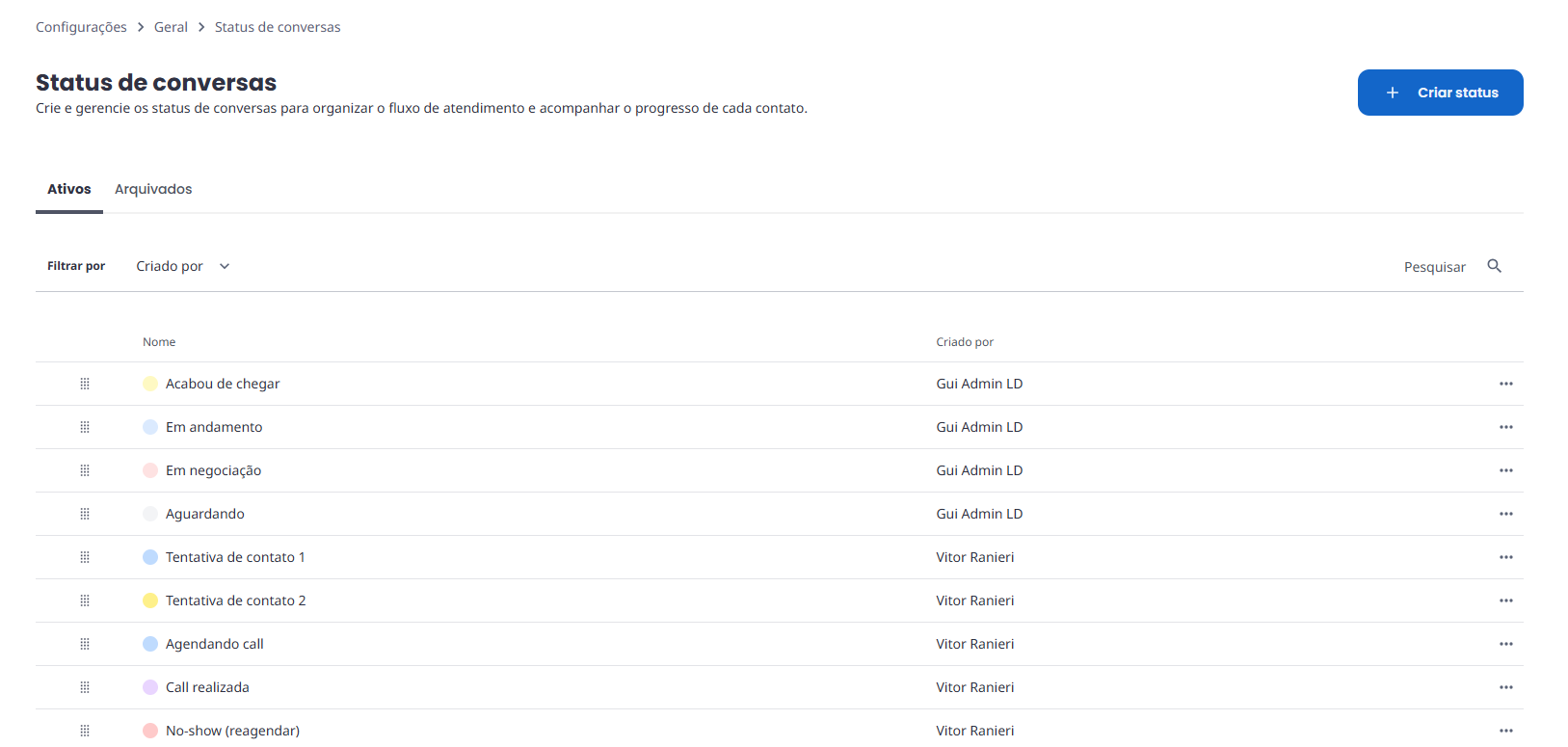
Com os Status de Conversa, o seu time pode:
- Criar status com nomes e cores personalizadas (9 opções de cor disponíveis)
- Reordenar os status por drag and drop, a ordem reflete nos menus de toda a plataforma
- Atribuir status diretamente no painel lateral de cada conversa com um clique
- Filtrar conversas por status na sidebar do chat, com seleção múltipla
- Rastrear cada mudança: toda alteração fica registrada na timeline da conversa, com nome do usuário e horário
Quadro de Conversas, visão Kanban por processo
O Quadro de Conversas é a camada visual que organiza as conversas em colunas, cada uma representando uma etapa do seu fluxo. Você define as colunas, associa os Status de Conversas e pronto, cada card é uma conversa, distribuída ao longo do funil.
Cada quadro é totalmente configurável:
- Nomeie o quadro e defina quem pode acessá-lo, grupos e/ou usuários específicos
- Adicione colunas personalizadas e defina quais Status de Conversas irão compôr cada etapa do quadro
- A seção "Status não mapeados" garante que nenhuma conversa fique de fora do quadro
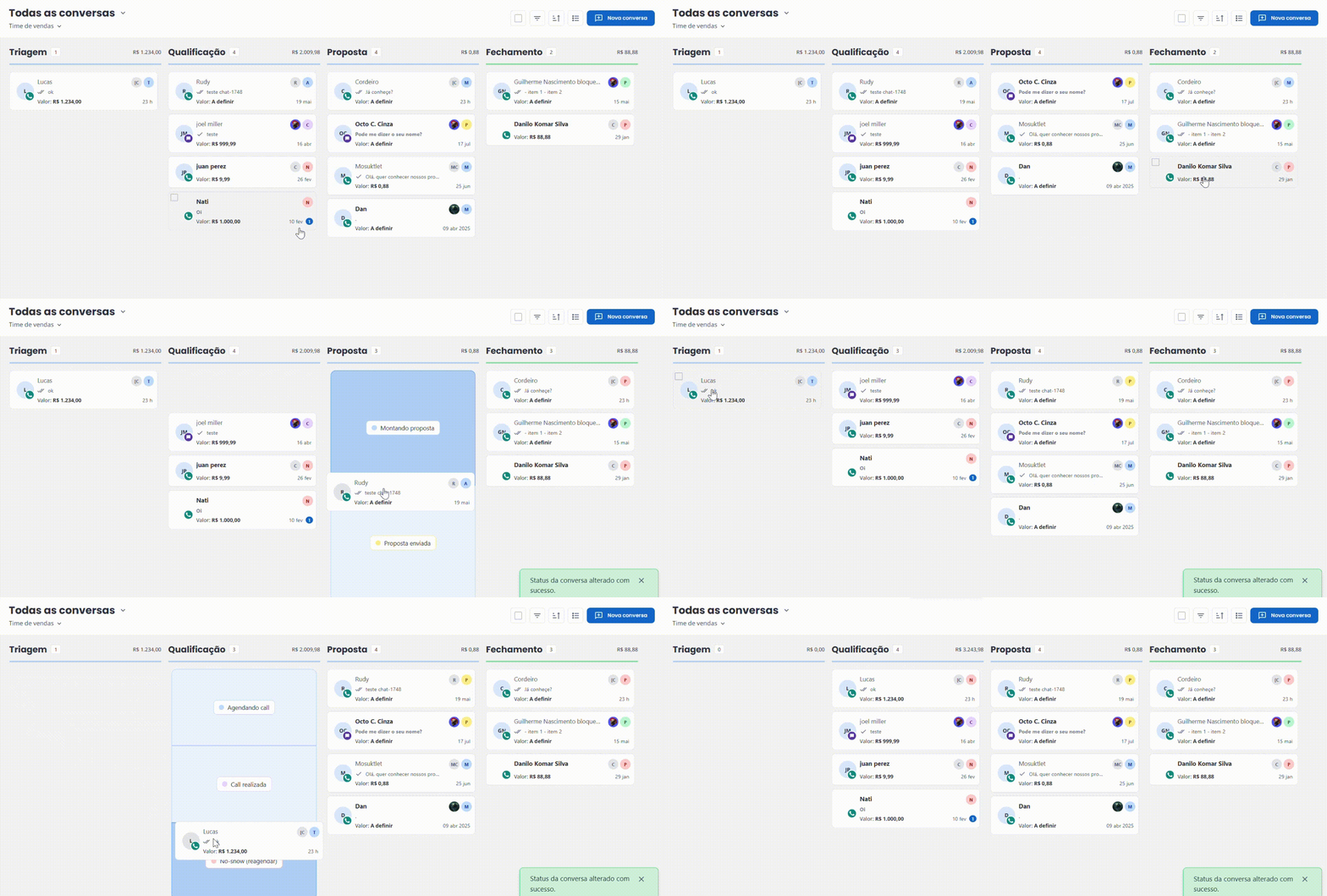
Drag and drop - mova conversas entre etapas com um gesto
Sem abrir a conversa, sem menus extras: arraste o card de uma coluna para outra e o status é atualizado em tempo real. A mudança fica registrada na timeline da conversa com data, hora e nome de quem moveu — rastreabilidade total, esforço zero.
Valor monetário - quanto vale cada conversa
Cada conversa no Quadro pode ter um valor monetário associado. O total de cada coluna aparece no cabeçalho — dando ao time de vendas uma visão imediata de quanto está em jogo em cada etapa do funil.
- Edite o valor diretamente no painel lateral da conversa (seção "Sobre a conversa")
- O valor aparece em cada card dentro do Kanban para consulta rápida
- O total da coluna é calculado e exibido automaticamente no cabeçalho
Múltiplos quadros - cada time com sua visão
Crie quantos quadros precisar para o seu ambiente: time de vendas, suporte, pós-venda — cada um com suas colunas, seus status e seus responsáveis. O seletor de quadros no chat deixa fácil alternar entre eles na hora do atendimento.
- Uma mesma conversa pode aparecer em mais de um quadro, dependendo dos status mapeados em cada um
- A ordem dos quadros é ajustável por drag and drop nas configurações
- Administradores configuram; agentes enxergam apenas os quadros liberados para eles
Tutorial: como configurar e usar o Quadro de Conversas
Siga os três passos abaixo para criar os status, montar o seu quadro e começar a usar o Kanban no chat hoje mesmo.
PASSO 1
Crie os Status de Conversa
Os status são a base de tudo. Antes de montar o quadro, defina os rótulos que refletem as etapas do fluxo do seu time.
- Acesse Configurações → Geral → Status de conversas
- Clique em "+ Criar status"
- Insira o nome do status — ex: "Em negociação", "Aguardando cliente", "Proposta enviada"
- Escolha uma das 9 cores disponíveis e clique em "Criar"
- Repita para todos os status necessários
Dica: Os Status de Conversa funcionam mesmo sem o Quadro Kanban. Você pode criar, atribuir e filtrar status independentemente — o quadro é a camada visual adicional.
PASSO 2
Monte o Quadro de Conversas
Com os status criados, é hora de montar o quadro que o seu time vai usar no dia a dia.
- Acesse Configurações → Geral → Quadro de conversas
- Clique em "Criar quadro"
- Dê um nome ao quadro (ex: "Time de Vendas") e defina a disponibilidade — quais grupos ou usuários terão acesso
- Clique em "Adicionar coluna" e crie as etapas do seu fluxo (ex: Triagem → Qualificação → Proposta → Fechamento)
- Arraste os status da área "Status não mapeados" para as colunas correspondentes
- Clique para salvar
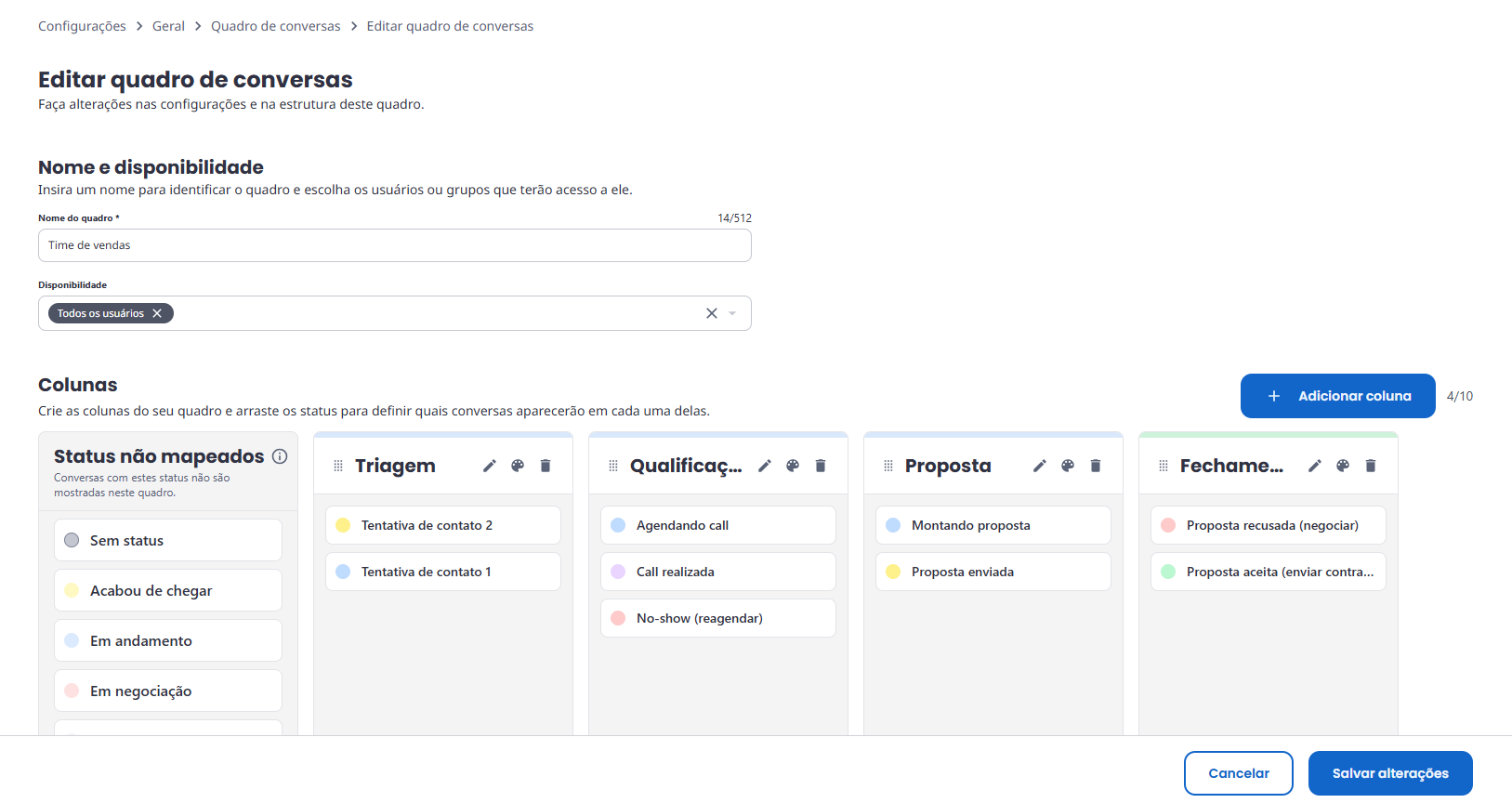
Atenção: Toda coluna precisa ter ao menos um status atribuído, colunas vazias impedem o salvamento do quadro.
PASSO 3
Use o Quadro na tela de Conversas
Com o quadro configurado, qualquer membro do time pode acessar a visualização Kanban a qualquer momento na tela de Conversas.
- Na tela de Conversas clique no ícone de quadro na barra acima das suas conversas (tooltip: "Visualizar quadro de conversas"
- Use o seletor de quadro no topo para alternar entre os quadros disponíveis para você
- Arraste cards entre colunas para atualizar o status — registrado automaticamente na timeline
- Clique em qualquer card para abrir o drawer lateral com os detalhes da conversa
- No painel lateral, edite o campo Valor e veja em qual quadro e coluna a conversa está posicionada
.png)
Dica: Você também pode atribuir ou alterar o status de uma conversa diretamente pelo painel lateral de detalhes — sem precisar arrastar no Quadro de Conversas. Para remover o status, selecione "Sem status".
Perguntas
Frequentes
Respondemos aqui as dúvidas mais frequentes, com total transparência.
01
.
O que é Octadesk?
Octadesk é uma plataforma de atendimento completa, desde marketing até vendas e pós-vendas. Centralize conversas e chamados, priorize e automatize demandas. Octadesk conta com três produtos: Octachat, sistema conversacional; Octadesk, sistema de helpdesk e com WOZ, inteligência artificial da Octadesk.
02
.
O que é Octa Conversas
O Octa Conversas é nossa plataforma de chat-commerce que centraliza todo o atendimento da sua empresa. Com ele, você conecta WhatsApp (API Oficial), Instagram Direct, Facebook Messenger e Chat no Site em uma única tela. Isso permite gerenciar todas as interações num só lugar, sem precisar ficar trocando de aplicativo ou aparelho.
03
.
O que é helpdesk Octadesk
O Octadesk é a plataforma que centraliza todos os seus canais de suporte (E-mail, chat, central de ajuda e WhatsApp) num único lugar, transformando cada solicitação num ticket (chamado). Isto elimina o caos das caixas de entrada compartilhadas e garante que nenhuma mensagem se perca. O sistema cria um histórico único por cliente, permitindo que qualquer atendente tenha contexto para resolver o problema rapidamente.
04
.
O que é o WOZ
O WOZ é a Inteligência Artificial Generativa da Octadesk. Diferente de um chatbot antigo (que só segue botões fixos), o WOZ entende a linguagem natural do cliente, interpreta áudios e busca respostas na sua base de conhecimento. Ele atua como um "funcionário digital" que trabalha 24/7, tanto acelerando Vendas quanto resolvendo tickets de Suporte autonomamente.
05
.
O Octadesk se integra aos sistemas da empresa?
Sim. O Octadesk foi desenhado para ser o "coração" da sua operação, conectando-se nativamente às principais ferramentas de CRM e Marketing do mercado, como RD Station, HubSpot, Pipedrive e Salesforce. Dessa forma, seus times trabalham em total sintonia, mantendo as informações sempre sincronizadas e eliminando a perda de dados.

Estamos sempre
prontos para ajudar você.